Reading
Claude iOS 卡在 Something went wrong 的 Charles 处理教程
Claude iOS 一直卡在 Something went wrong 时,可以用 Charles 临时清理旧 session,让 App 回到登录页;完成后必须关闭代理并删除证书。
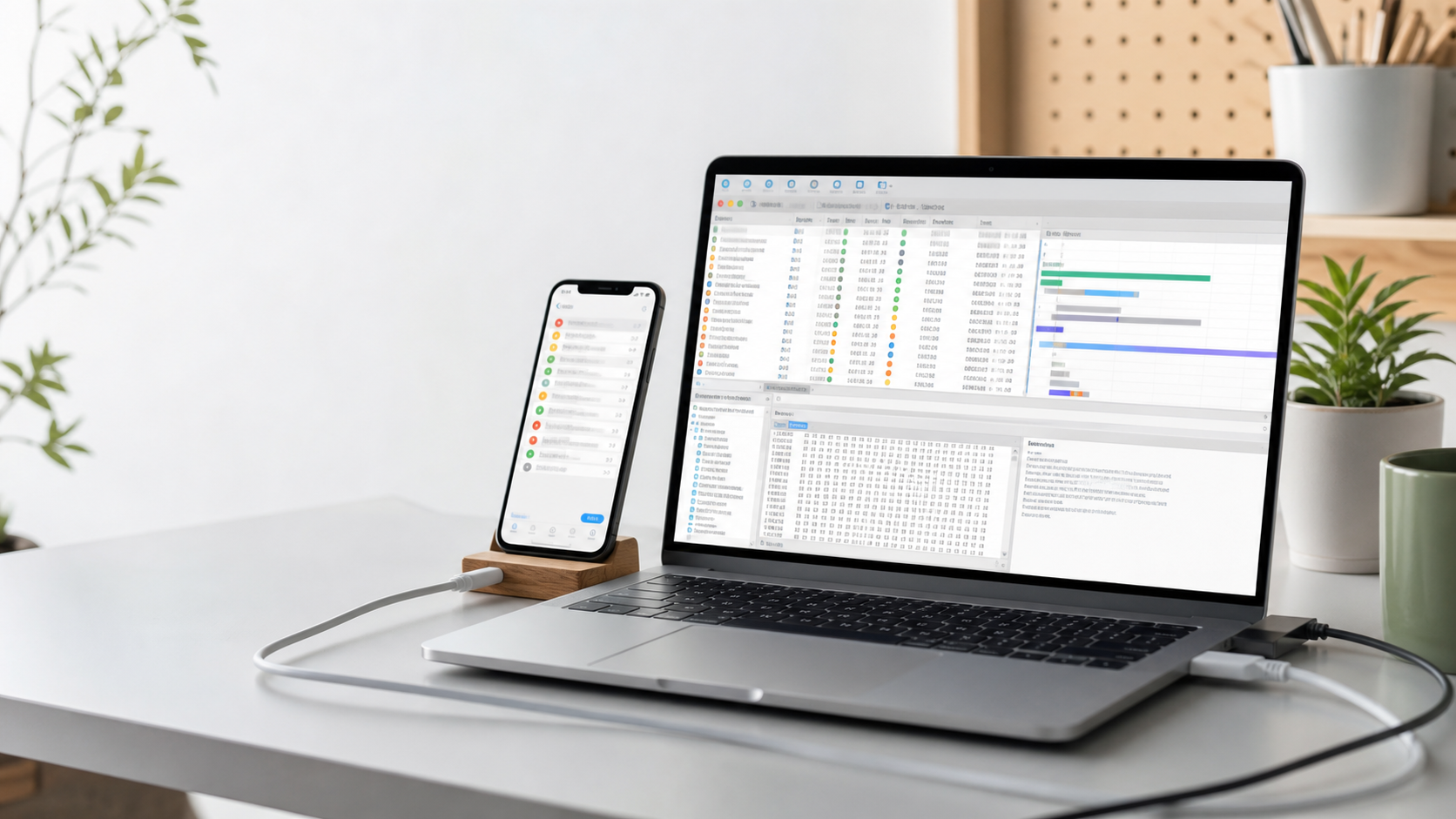
适用场景:Claude iOS App 一直显示
Something went wrong / Try again,删除重装、清数据后仍然无法回到登录页。尤其是旧账号被冻结后,App 还在使用旧 session,导致新账号也没法登录。
重要说明:这个教程只用于清理你自己 iPhone 上残留的旧登录态,不是解封账号,也不是绕过 Claude 风控或地区限制。账号被冻结仍然需要走官方申诉。
背景和思路
遇到 Claude iOS 一直卡在 Something went wrong / Try again 时,重装 App 不一定有效。
我遇到的情况是:旧账号被冻结后,iPhone 上的 Claude 还保留了旧 session。App 启动后继续请求账号接口,但服务端拒绝旧 session,App 又没有正常跳回登录页。
所以解决思路不是反复重装 App,而是让 Claude App 识别旧 session 已经过期,从而回到登录页。
这里用到的工具是 Charles。Charles 是一个 HTTP/HTTPS 调试代理,Mac 和 Windows 都可以用。
- Charles 官网:https://www.charlesproxy.com/
- Charles 文档:https://www.charlesproxy.com/documentation/
准备工作
需要准备:
- 一台电脑,Mac 或 Windows 都可以。
- 电脑安装 Charles。
- iPhone 和电脑连接同一个 Wi-Fi。
- iPhone 上关闭小火箭、VPN 或其它代理。
- iPhone 上安装 Claude App。
不要让 iPhone 同时走小火箭和 Charles。这个教程里,iPhone 的网络只走 Wi-Fi 手动代理,代理到电脑上的 Charles。
如果 Claude 必须通过代理网络访问,更建议让电脑本身走代理或 VPN,iPhone 只连 Charles。
在电脑上打开 Charles
打开 Charles 后,确认右下角是 Recording 状态。
Charles 默认代理端口一般是:
8888
如果不确定,可以在 Charles 里看:
Proxy > Proxy Settings
确认 HTTP Proxy 的端口。
找到电脑的局域网 IP
iPhone 要把 Wi-Fi 代理指向电脑,所以需要知道电脑的局域网 IP。
Mac 可以这样查:
系统设置 > Wi-Fi > 当前网络详情 > TCP/IP
也可以在终端输入:
ipconfig getifaddr en0
Windows 可以这样查:
Win + R > 输入 cmd > 回车 > 输入 ipconfig
找到当前 Wi-Fi 网卡里的:
IPv4 Address
一般长这样:
192.168.0.108
注意:iPhone 里要填的是局域网 IP,不是公网 IP,也不是 127.0.0.1。
iPhone 设置 Wi-Fi 手动代理
iPhone 上进入:
设置 > Wi-Fi > 当前 Wi-Fi 右侧的 i > 配置代理 > 手动
填写:
服务器:电脑的局域网 IP
端口:8888
保存。
这时 Charles 可能会弹出是否允许 iPhone 连接,点允许。
如果没有弹窗,或者底部出现:
Denying access from address not on ACL
就到 Charles 里手动添加手机 IP:
Proxy > Access Control Settings
添加 iPhone 的 IP,比如:
192.168.0.108
或者添加整个局域网:
192.168.0.0/24
iPhone 安装并信任 Charles 证书
在 iPhone 的 Safari 里打开:
http://chls.pro/ssl
如果代理配置正确,会下载 Charles 证书描述文件。
然后进入:
设置 > 通用 > VPN与设备管理
安装 Charles 证书。
安装后还需要再信任一次:
设置 > 通用 > 关于本机 > 证书信任设置
打开 Charles 证书的完全信任。
注意:iOS 上“安装证书”和“信任证书”是两步。只安装不信任,Claude 请求仍然可能失败,手机会显示离线或请求错误。
Charles 开启 SSL Proxying
回到 Charles,进入:
Proxy > SSL Proxying Settings
勾选:
Enable SSL Proxying
添加以下域名:
Host: claude.ai
Port: 443
Host: a-api.anthropic.com
Port: 443
Host: a-cdn.anthropic.com
Port: 443
如果还看不到具体请求,可以临时添加:
Host: *.anthropic.com
Port: 443
然后点 Charles 顶部垃圾桶,清空已有记录。
彻底划掉 iPhone 上的 Claude App,再重新打开。
正常情况下,Charles 左侧会看到:
claude.ai
a-api.anthropic.com
a-cdn.anthropic.com
如果 claude.ai 下面能展开看到:
api > account?
说明关键请求已经抓到了。
如果请求仍然在 Encrypted 下面,右侧显示:
SSL Proxying not enabled for this host
说明这个域名还没有开启 SSL Proxying。右键该域名,选择:
Enable SSL Proxying
然后清空记录,重新打开 Claude。
设置 Rewrite 清理旧 session
进入:
Tools > Rewrite
勾选:
Enable Rewrite
新建一个 Set,名字可以写:
Claude clear session
添加 Location
在 Locations 里添加:
Protocol: https
Host: claude.ai
Port: 443
Path: /api/account*
如果你的 Claude iOS 请求走的是 a-api.anthropic.com,也可以再加一个 Location:
Protocol: https
Host: a-api.anthropic.com
Port: 443
Path:
这里 Path 可以先留空,用于测试。成功后要关闭 Rewrite,避免影响其它请求。
规则 1:让 sessionKey 过期
在 Rules 里点 Add。
填写:
Type: Add Header
Where: 只勾选 Response
Match Name: 留空
Match Value: 留空
New Name: Set-Cookie
New Value: sessionKey=; Path=/; Domain=.claude.ai; Expires=Thu, 01 Jan 1970 00:00:00 GMT; Secure; HttpOnly; SameSite=Lax
注意:Charles 5 里没有 Response Header 这个 Type。这里用的是:
Type: Add Header
Where: Response
这就等于添加响应头。
规则 2:让 routingHint 过期
再添加一条规则:
Type: Add Header
Where: 只勾选 Response
Match Name: 留空
Match Value: 留空
New Name: Set-Cookie
New Value: routingHint=; Path=/; Domain=.claude.ai; Expires=Thu, 01 Jan 1970 00:00:00 GMT; Secure; HttpOnly; SameSite=Lax
如果一次不成功,可以再加两条同样的 Cookie,但 Domain 改成:
Domain=.anthropic.com
也就是让 .claude.ai 和 .anthropic.com 两边的旧登录态都过期。
可选:让账号接口返回 session_expired
如果只清 Cookie 还不跳登录页,可以再加两条规则。
第一条,改响应状态:
Type: Response Status
Where: Response
Match: 留空
New Value: 401 Unauthorized
第二条,改响应 Body:
Type: Body
Where: 只勾选 Response
Match: 留空
New Value:
{"type":"error","error":{"type":"session_expired","message":"Session expired"}}
这个规则只应该作用在:
https://claude.ai/api/account*
不要全局开启。
验证是否成功
保存 Rewrite 后:
- Charles 顶部点垃圾桶,清空记录。
- iPhone 上彻底划掉 Claude App。
- 重新打开 Claude。
- 观察 Charles 左侧是否出现
claude.ai > api > account?。 - 如果 Claude App 回到登录页,说明成功。
成功后的 Claude 登录页一般会显示:
Continue with Google
Continue with Apple
Personal or work email
如果还显示 Something went wrong,检查下面几个点:
- iPhone 小火箭/VPN 是否关闭。
- iPhone Wi-Fi 代理是否填对电脑 IP 和 8888 端口。
- Charles 是否允许了手机 IP。
- iPhone 是否安装并信任 Charles 证书。
claude.ai是否开启了 SSL Proxying。- Rewrite 的 Location 是否命中了
/api/account*。 account?是否前面出现红色手掌图标。如果有,可能是 Breakpoints 开了,需要关闭:
Proxy > Breakpoints
成功后必须清理
回到登录页后,立刻做清理:
- Charles 里关闭 Rewrite:
Tools > Rewrite > 取消 Enable Rewrite
- Charles 里关闭 SSL Proxying:
Proxy > SSL Proxying Settings > 取消 Enable SSL Proxying
- iPhone Wi-Fi 代理改回关闭:
设置 > Wi-Fi > 当前 Wi-Fi > 配置代理 > 关闭
- iPhone 取消信任 Charles 证书:
设置 > 通用 > 关于本机 > 证书信任设置
- 删除 Charles 描述文件:
设置 > 通用 > VPN与设备管理
这一步非常重要。Charles 证书被信任时,可以解密经过 Charles 代理的 HTTPS 流量,所以只适合临时排查,完成后必须关掉。
结语
这个方法只是清理 iPhone 本地残留的旧 session,让 Claude App 回到登录页。
它不能解冻 Claude 账号,也不建议用来规避平台限制。如果旧账号被冻结,还是要走官方申诉。
新账号登录前,建议先关闭 Charles、删除证书、关闭 Wi-Fi 代理,并使用稳定、正常的网络环境。不要频繁切换地区 IP,也不要反复注册新账号测试,否则可能继续触发风控。
常见问题
Windows 电脑可以用吗?
可以。Charles 有 Windows 版。流程和 Mac 一样。
Windows 需要额外注意:
- Windows 防火墙可能会拦截 Charles,需要允许 Charles 通过专用网络。
- iPhone 代理里填 Windows 的局域网 IPv4 地址。
- 不要填
127.0.0.1,那是手机自己,不是电脑。
手机上要开小火箭吗?
不建议开。iPhone 如果开小火箭/VPN,流量可能绕过 Wi-Fi 手动代理,Charles 就看不到 Claude 请求。
如果确实需要代理网络访问 Claude,可以让电脑端处理网络代理,iPhone 只连接 Charles。
删除 App 包括数据后为什么还不行?
iOS 的 App 删除通常会清掉大部分 App 数据,但一些登录状态、系统级认证状态、WebView、cookie、Keychain 相关数据可能仍然导致 App 继续拿旧 session 请求。
所以这个方法的核心是让服务端响应变成 session_expired,让 App 主动回到登录状态。
为什么 Charles 里只看到 Encrypted?
说明没有对对应域名开启 SSL Proxying,或者 iPhone 没有信任 Charles 证书。
先确认:
Proxy > SSL Proxying Settings > Enable SSL Proxying
再确认 iPhone:
设置 > 通用 > 关于本机 > 证书信任设置
为什么手机显示 You're offline?
常见原因:
- Charles 没允许手机 IP。
- 证书安装了但没信任。
- SSL Proxying 开错域名。
- 手机还开着小火箭/VPN。
- Windows 防火墙拦截了 Charles。
先让 Safari 能正常打开 https://claude.ai,再处理 Claude App。
可以用 Apple 登录还是 Google 登录?
都可以。但如果后续需要申诉或排查账号问题,Google 账号通常更直观。Apple 如果开启隐藏邮箱,后面可能不容易确认 Claude 账号对应哪个邮箱。
账号是否被冻结,主要取决于使用地区、网络稳定性、账号行为和内容合规,不是 Google 或 Apple 本身决定的。